PharmAlone 설치 가이드
처음 설치부터 폰 연결까지 순서대로 따라 하시면 됩니다. 중간에 뜨는 경고 화면은 대부분 정상이니, 안내대로 진행하세요.
시작 전 준비물
- • 베타 접근 코드 — 카톡으로 받은
PHARM-****-****형태의 코드 - • Windows PC
- • (폰 연결 단계에서) 스마트폰 — PC와 같은 Wi-Fi, 나홀로 약국 앱 설치

- • (선택) 빠른 시작용 재고 파일(엑셀/CSV) — 약국 프로그램에서 내보낸 것. 실재고 스캔을 권장합니다.
PART 1 · 실행까지
여기까지 하면 프로그램이 열립니다 (약 5분)
1. 다운로드
PC 브라우저로 pharmalone.kimyaksa.co.kr/download 에 접속해 [다운로드] 를 누르면 압축 파일(zip)이 저장됩니다.
보통 경고 없이 받아집니다. 만약 브라우저가 다운로드를 경고하면 — 다운로드 항목의 ··· → 유지 를 누르세요.
2. 설치
받은 zip 파일을 마우스 오른쪽 → 압축 풀기 한 뒤, 나온 …setup.exe 를 실행하세요.
파란 경고도 정상입니다 — 바이러스가 아닙니다
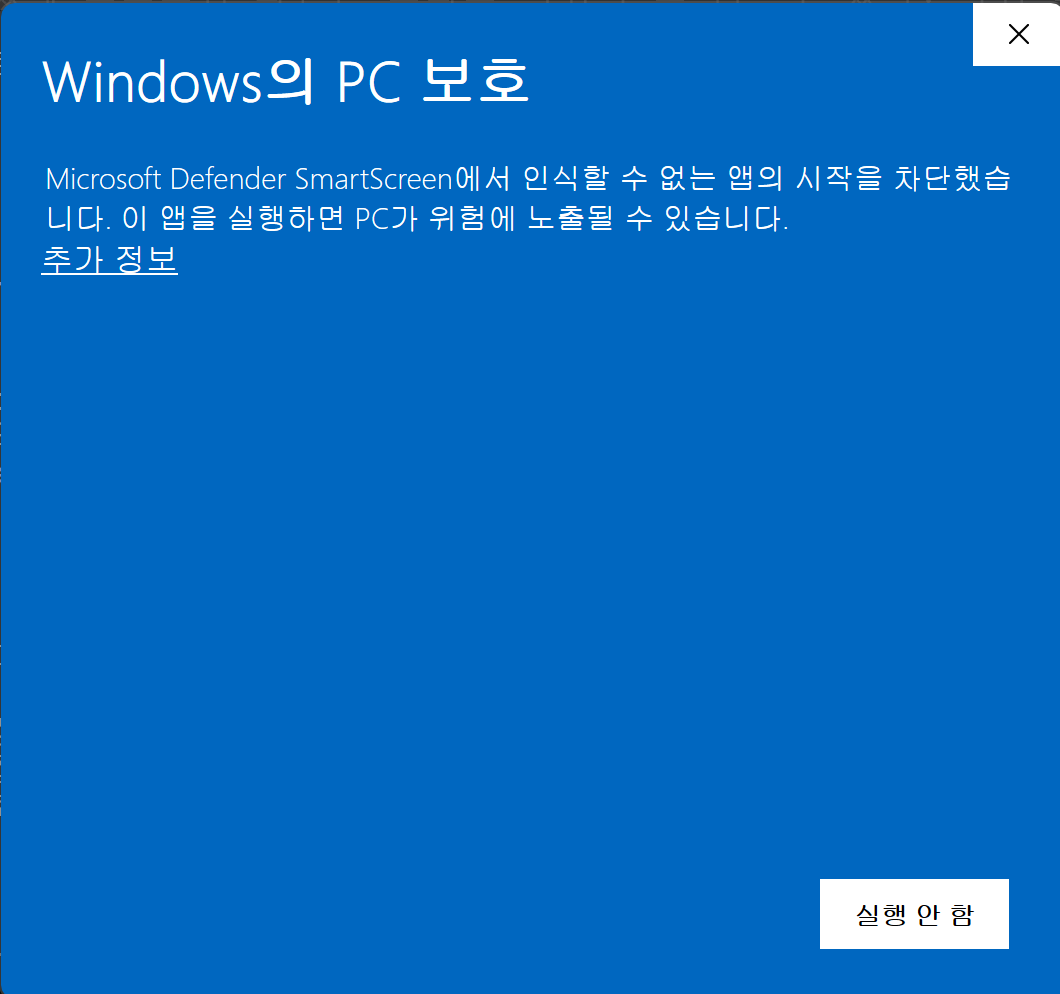
“Windows의 PC를 보호했습니다 / 신뢰할 수 없는 게시자” 파란 창이 뜨면 추가 정보(더 보기) → 실행 을 누르세요.
이 경고는 프로그램에 유료 서명 인증서가 아직 없어서 뜨는 것으로, 정상입니다.
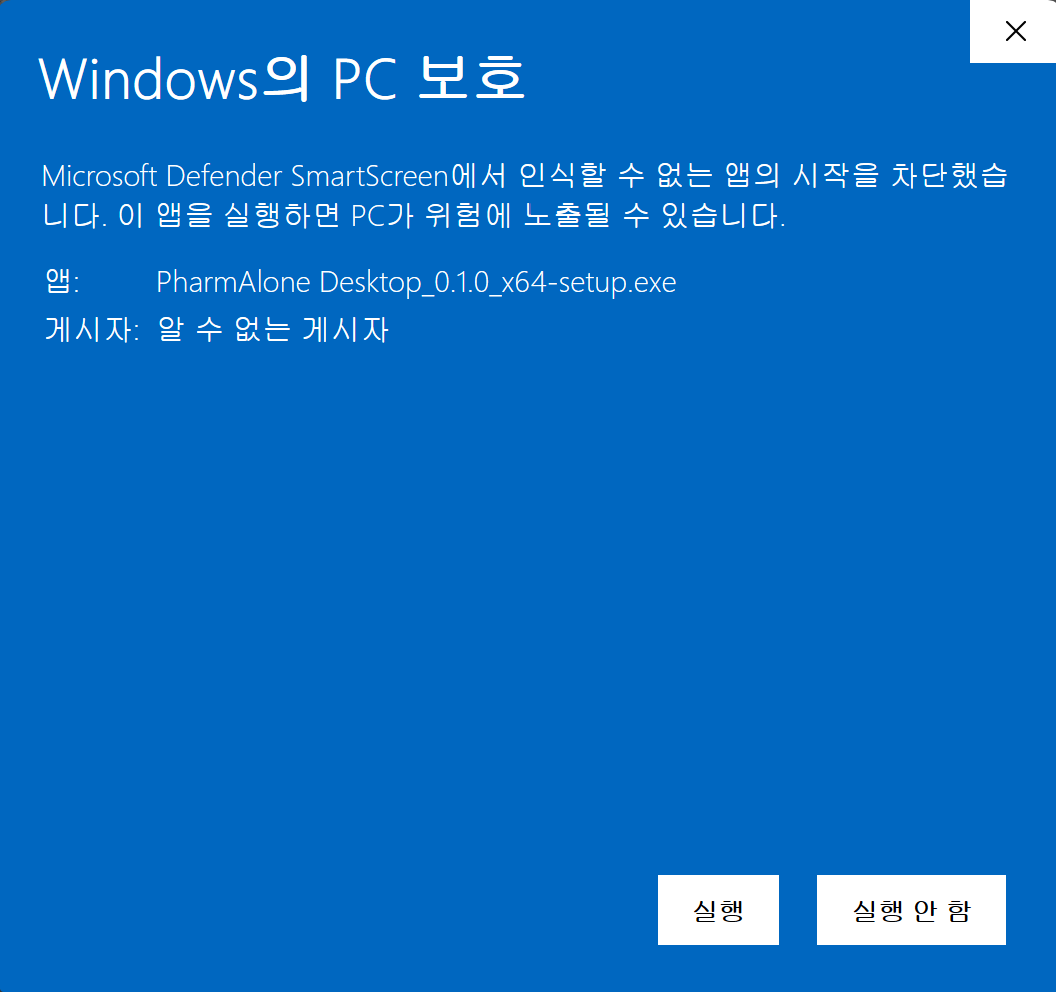
설치가 끝나면 바탕화면·시작 메뉴에 “PharmAlone Desktop” 이 생깁니다.
3. 베타 키 활성화
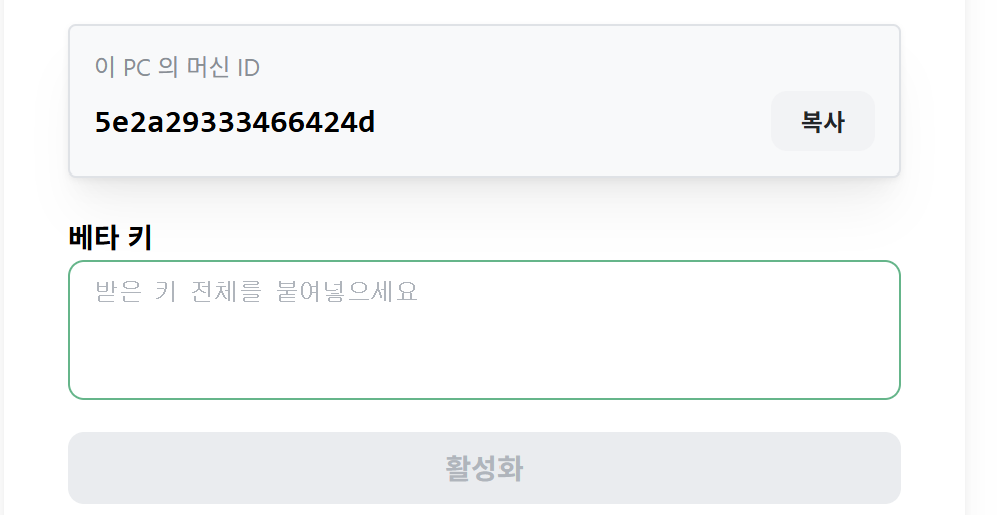
앱을 실행하면 잠깐 로딩(“PocketBase 시작 중…”, “스키마 적용 중…”) 후 베타 접근 키 화면이 나옵니다.
- 화면에 보이는 이 PC의 머신 ID 옆 [복사] 를 누릅니다.
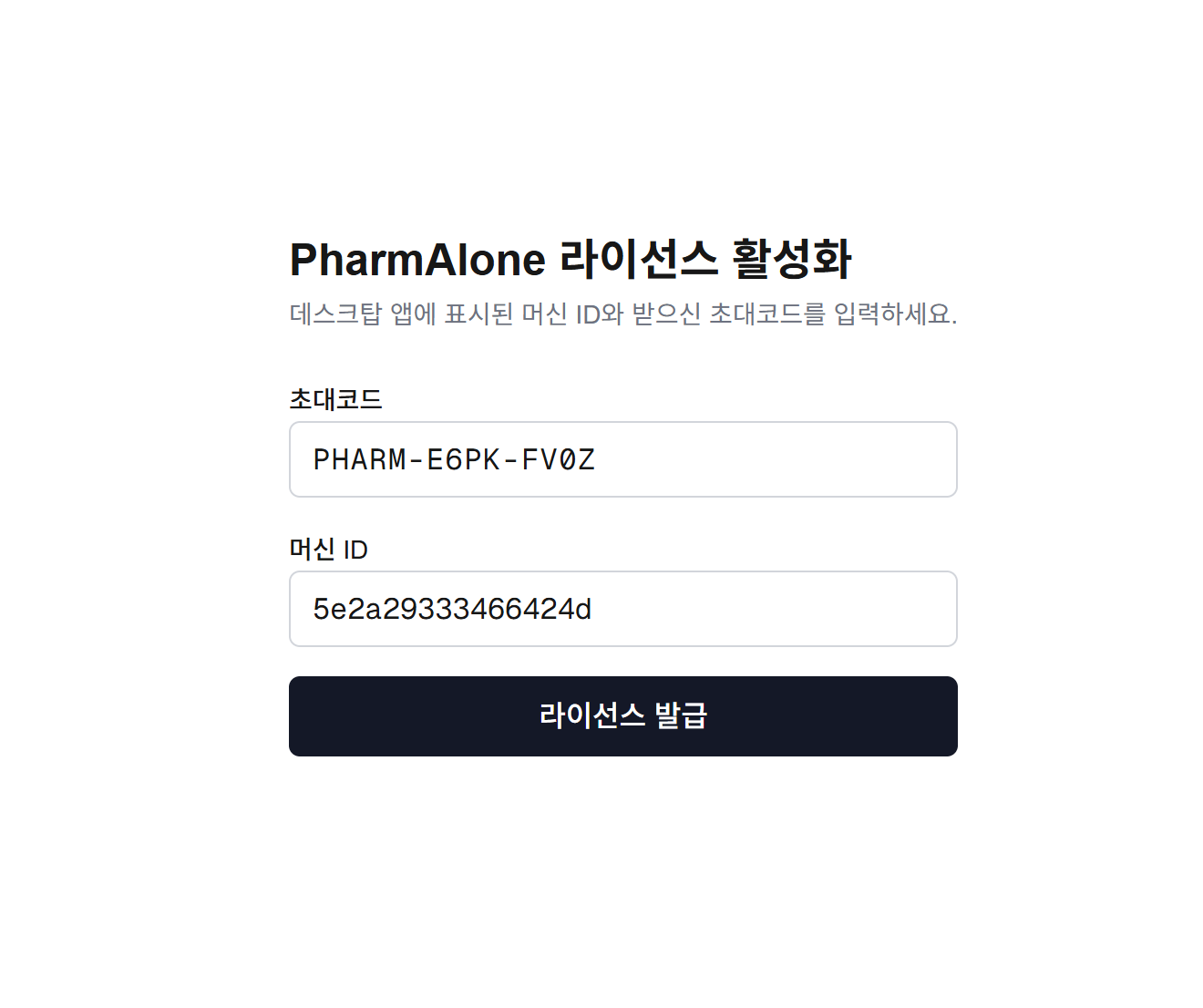
- 브라우저로 pharmalone.kimyaksa.co.kr/activate 에 접속합니다.
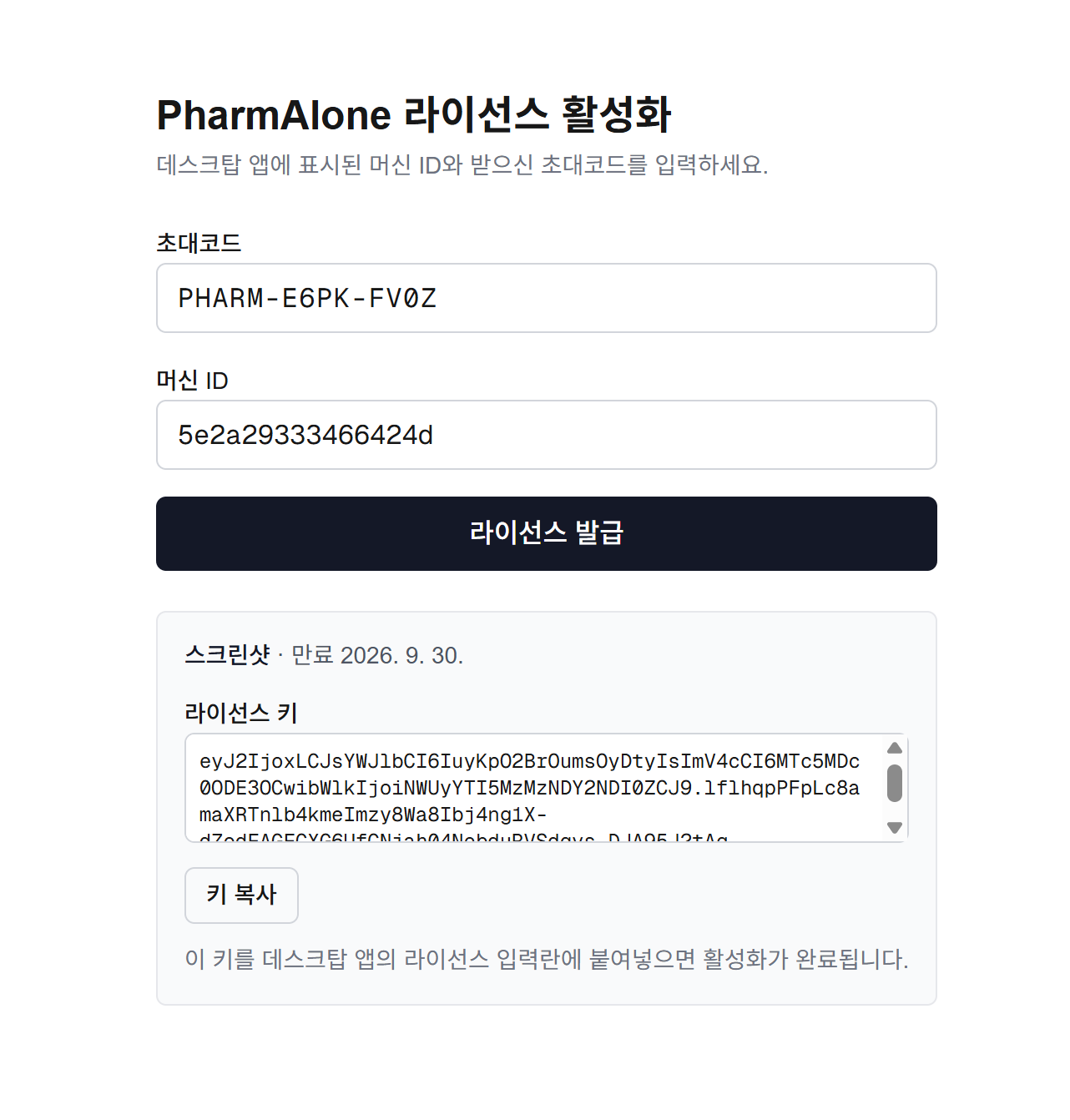
- 카톡으로 받은 코드 와 방금 복사한 머신 ID 를 넣고 활성화하면 키 가 나옵니다.
- 그 키를 복사해 앱의 베타 키 칸에 붙여넣고 [활성화] 를 누릅니다.
4. 약국 이름 입력
“약국 설정” 화면이 나오면 약국 이름을 입력하고 저장 하세요. (한 번만 설정합니다.)
✅ 이게 보이면 성공
PART 2 · 실제로 쓰기
재고를 넣고 폰을 연결합니다
5. 재고 채우기
재고를 넣는 방법은 두 가지입니다.
권장 — 설치 후 실재고 스캔
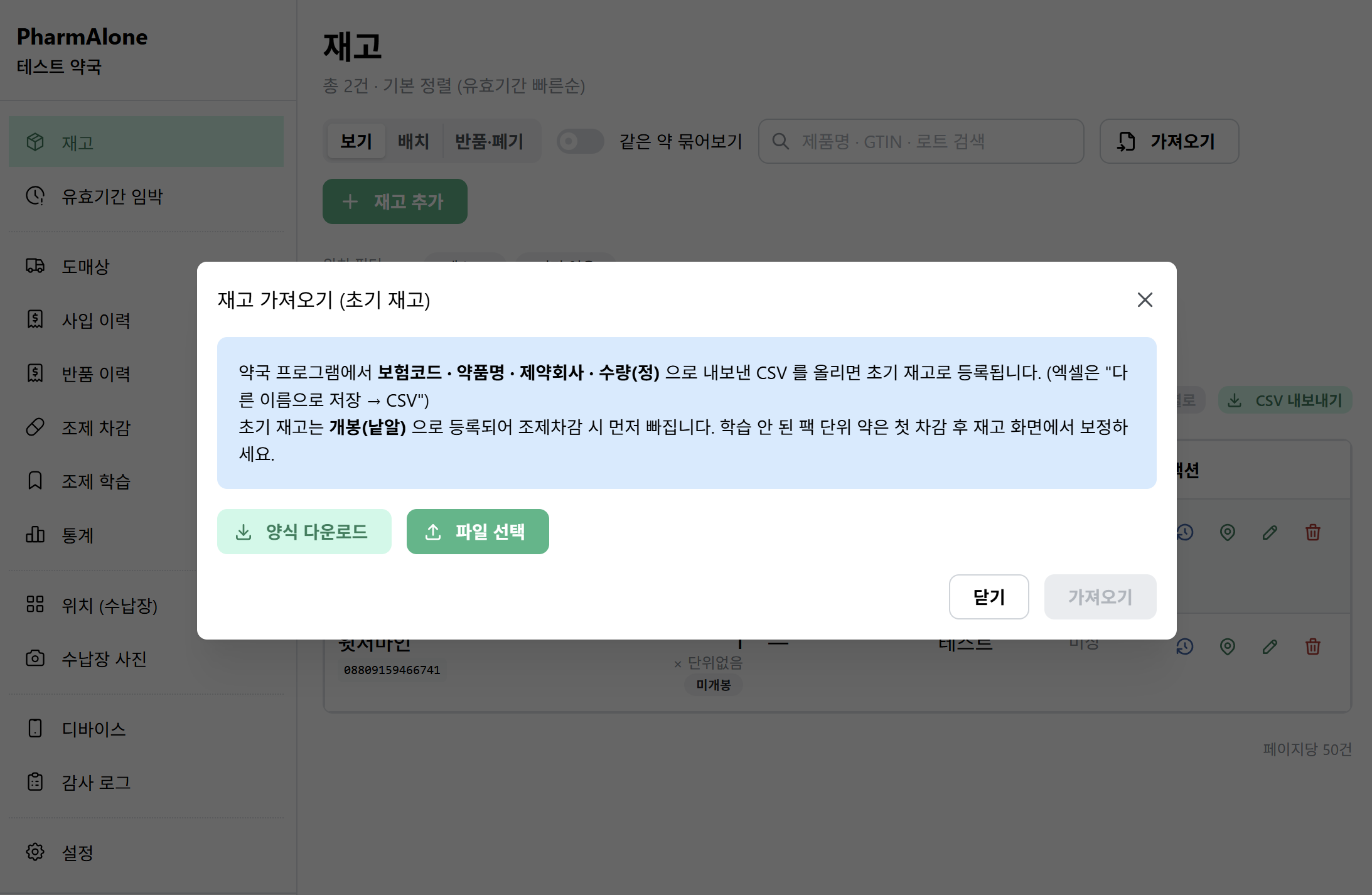
빠르게 시작하려면, 약국 프로그램에서 재고 파일을 내보내(엑셀/CSV 그대로 — 보험코드·약품명·수량, 유효기간 열이 있으면 함께 등록됩니다) 재고 화면 오른쪽 위 [가져오기] 로 일괄 등록할 수도 있습니다. 이 경우 가져온 뒤 실재고와 맞춰 보정하는 것을 권합니다.
✅ 이게 보이면 성공
6. 폰 연결 (페어링)
먼저 확인: 같은 Wi-Fi
- 폰: 나홀로 약국 앱 설치 (스토어 검색어는 “나홀로 약국”)
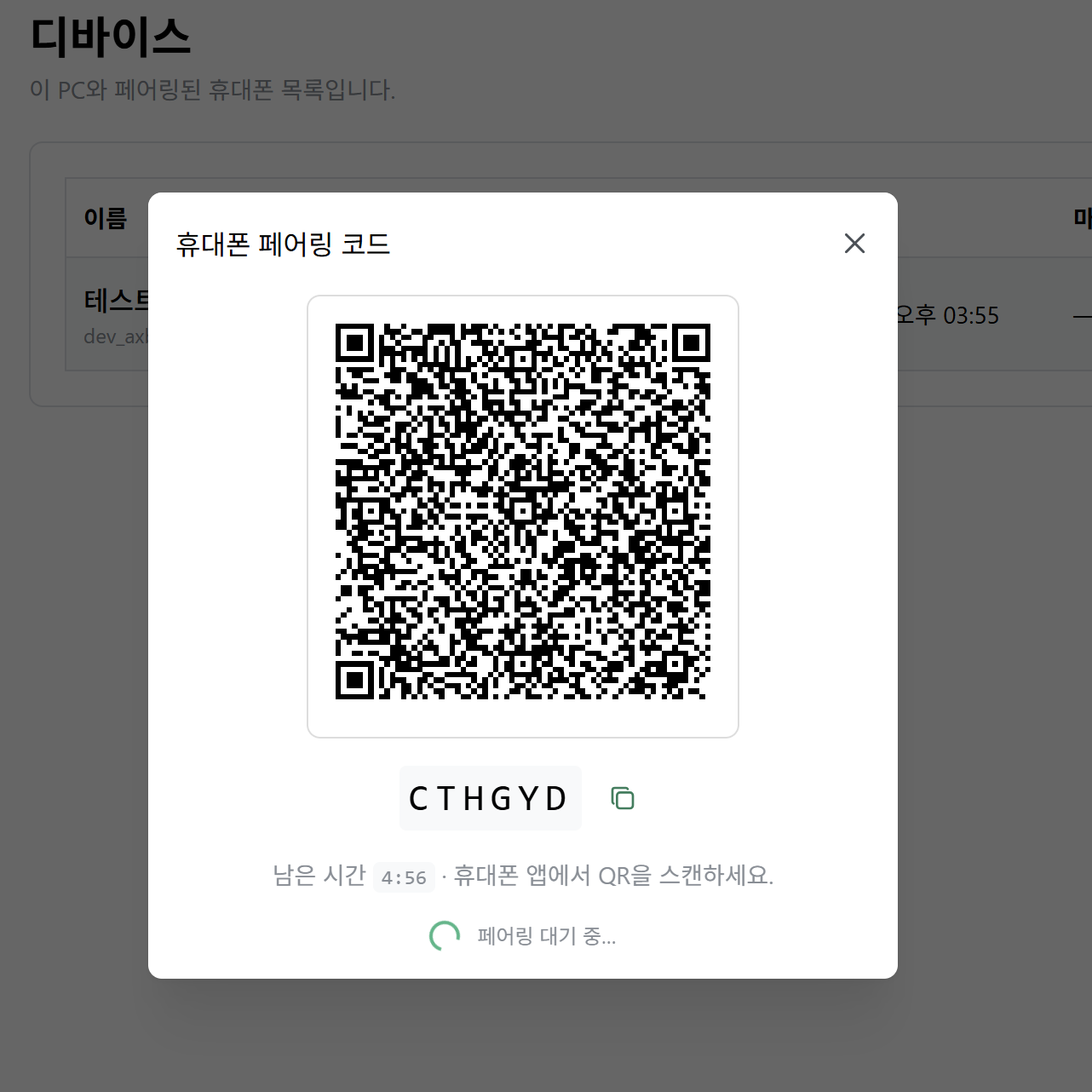
- PC: 왼쪽 디바이스 메뉴 → 새 페어링 코드(QR) 발급
- 폰 앱에서 그 QR을 스캔 → 페어링
방화벽 창이 뜨면
✅ 이게 보이면 성공
7. 잘 되는지 확인
- PC 왼쪽 아래에 “정상” 배지가 보이는지
- 폰에서 입고 스캔 1건 → PC 재고에 반영되는지
- 반대로 PC에서 바꾼 것이 폰에도 뜨는지
PART 3 · 오래 쓰기
업데이트 · 백업 · 문제 해결
8. 업데이트 방법
새 버전이 나오면 카톡으로 알려드립니다. pharmalone.kimyaksa.co.kr/download 에서 새 버전을 받아 다시 설치(압축 풀기 → setup 실행 → 경고 통과)하면 됩니다.
데이터는 그대로 보존됩니다
9. 백업
앱이 하루에 한 번 자동으로 백업합니다. 가끔 설정 에서 USB로 내보내기 를 해두면 PC가 고장 나도 다른 PC에서 복구할 수 있어 더 안전합니다.
10. 문제 해결
| 이럴 땐 | 이렇게 |
|---|---|
| 다운로드가 막혀요 (Edge) | 다운로드 ··· → 유지 → 위험한 파일 유지 / 또는 크롬으로 받기 |
| 설치 때 파란 경고 | 추가 정보(더 보기) → 실행 (정상입니다) |
| 재설치 때 “기존 버전 제거”를 물어요 | 어느 쪽을 골라도 데이터는 남습니다 — 단, 제거 화면의 “Delete the application data” 체크박스는 체크하지 마세요 (체크하면 재고 데이터가 지워집니다) |
| 백신이 차단·격리해요 | 백신에서 예외(허용) 추가 — 막히면 카톡으로 문의 |
| “다른 PC용 키” 라고 떠요 | 화면의 머신 ID를 카톡으로 보내 새 키를 요청하세요 |
| 폰이 페어링 안 돼요 | 같은 Wi-Fi인지 확인 / 방화벽에서 PharmAlone 허용 |
| 폰↔PC 동기화가 안 돼요 | 같은 Wi-Fi 확인 / PC 왼쪽 아래 “정상” 배지 확인 |
그래도 막히면